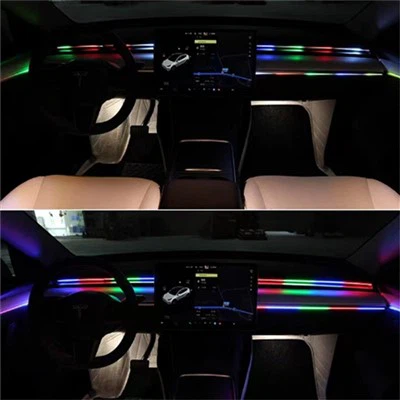
Sebagai pemasok monitor CarPlay, saya memahami pentingnya selalu memperbarui peta di monitor CarPlay Anda. Peta yang diperbarui memastikan Anda mendapatkan informasi terkini tentang jalan, kondisi lalu lintas, dan tempat menarik, yang sangat penting untuk pengalaman berkendara yang lancar dan efisien. Di blog ini, saya akan memandu Anda melalui proses memperbarui peta pada monitor CarPlay.


Mengapa Memperbarui Peta CarPlay Anda?
Sebelum kita menyelami proses pembaruan, mari kita bahas secara singkat mengapa peta Anda harus selalu diperbarui. Pertama, jaringan jalan terus berubah. Jalan baru dibangun, jalan lama direnovasi, dan peraturan lalu lintas dapat direvisi. Peta yang ketinggalan jaman dapat menyebabkan Anda salah belok atau mengalami penutupan jalan yang tidak terduga. Kedua, peta yang diperbarui sering kali dilengkapi dengan data lalu lintas yang lebih baik. Informasi lalu lintas real-time dapat membantu Anda menghindari daerah padat dan menghemat waktu dalam perjalanan Anda. Terakhir, peta yang diperbarui biasanya menyertakan tempat menarik baru seperti restoran, pompa bensin, dan tempat wisata, yang dapat meningkatkan pengalaman perjalanan Anda.
Prasyarat untuk Pembaruan Peta
Untuk memperbarui peta di monitor CarPlay, Anda memerlukan beberapa hal. Pertama, Anda memerlukan iPhone dengan iOS versi terbaru terinstal. Apple secara rutin merilis pembaruan yang mencakup penyempurnaan peta, jadi penting untuk selalu memperbarui perangkat lunak iPhone Anda. Anda dapat memeriksa pembaruan iOS dengan membuka Pengaturan > Umum > Pembaruan Perangkat Lunak di iPhone Anda.
Kedua, Anda memerlukan koneksi internet yang stabil. Anda dapat menggunakan Wi - Fi atau data seluler Anda, namun untuk pembaruan peta berukuran besar, disarankan untuk menggunakan koneksi Wi - Fi untuk menghindari biaya data yang berlebihan.
Memperbarui Peta melalui Apple Maps
Cara paling mudah untuk memperbarui peta di monitor CarPlay Anda adalah melalui Apple Maps. Berikut panduan langkah demi langkah:
Langkah 1: Buka Apple Maps di iPhone Anda
Temukan aplikasi Apple Maps di layar beranda iPhone Anda dan ketuk untuk membukanya. Aplikasi ini memiliki ikon peta berwarna biru dan putih.
Langkah 2: Periksa Pembaruan Peta
Setelah aplikasi terbuka, ketuk gambar profil Anda di pojok kanan atas layar. Kemudian, pilih "Pembaruan yang Tersedia" dari menu. Jika ada pembaruan peta yang tersedia, Anda akan melihat permintaan untuk mengunduh dan menginstalnya.
Langkah 3: Unduh dan Instal Pembaruan
Ketuk tombol "Unduh" untuk memulai proses pengunduhan. Tergantung pada ukuran pembaruan dan kecepatan internet Anda, ini mungkin memerlukan waktu beberapa saat. Setelah pengunduhan selesai, ketuk "Instal" untuk menerapkan pembaruan. Setelah penginstalan selesai, sambungkan iPhone Anda ke monitor CarPlay, dan peta yang diperbarui akan tersedia.
Memperbarui Peta melalui Aplikasi Navigasi Pihak Ketiga
Selain Apple Maps, Anda juga dapat menggunakan aplikasi navigasi pihak ketiga seperti Google Maps atau Waze di monitor CarPlay Anda. Berikut cara memperbarui peta untuk aplikasi ini:
Google Peta
- Buka App Store di iPhone Anda: Ikon App Store tampak seperti kotak biru dengan huruf "A" putih.
- Periksa Pembaruan: Ketuk gambar profil Anda di pojok kanan atas App Store. Anda akan melihat daftar aplikasi dengan pembaruan yang tersedia. Jika Google Maps memiliki pembaruan, pembaruan tersebut akan dicantumkan di sini.
- Perbarui Google Maps: Ketuk tombol "Perbarui" di sebelah Google Maps untuk memulai proses pengunduhan dan pemasangan. Setelah pembaruan selesai, sambungkan iPhone Anda ke monitor CarPlay, dan Google Maps yang diperbarui akan siap digunakan.
Waze
- Buka Toko Aplikasi: Sama seperti Google Maps, buka App Store di iPhone Anda.
- Temukan Pembaruan Waze: Periksa daftar pembaruan aplikasi yang tersedia. Jika Waze memiliki pembaruan, ketuk tombol "Perbarui" di sebelahnya.
- Gunakan Waze yang Diperbarui di CarPlay: Setelah pembaruan diinstal, sambungkan iPhone ke monitor CarPlay, dan Anda dapat menikmati fitur terbaru dan data peta di Waze.
Memecahkan Masalah Pembaruan Peta
Terkadang, Anda mungkin mengalami masalah saat mencoba memperbarui peta di monitor CarPlay Anda. Berikut beberapa masalah umum dan solusinya:
Unduhan Lambat atau Gagal
- Periksa Koneksi Internet Anda: Pastikan Anda memiliki koneksi Wi - Fi atau data seluler yang stabil. Jika Anda menggunakan Wi - Fi, coba mulai ulang router Anda. Jika Anda menggunakan data seluler, pastikan Anda memiliki kuota data yang cukup.
- Kosongkan Ruang Penyimpanan: Jika penyimpanan iPhone Anda hampir habis, hal ini dapat menyebabkan masalah pengunduhan. Hapus aplikasi, foto, dan video yang tidak diperlukan untuk mengosongkan ruang. Anda dapat memeriksa penggunaan penyimpanan Anda dengan membuka Pengaturan > Umum > Penyimpanan iPhone.
Versi Perangkat Lunak yang Tidak Kompatibel
- Perbarui iPhone Anda: Seperti disebutkan sebelumnya, pastikan iPhone Anda menjalankan iOS versi terbaru. Versi iOS yang ketinggalan jaman mungkin tidak kompatibel dengan pembaruan peta terkini.
- Perbarui Perangkat Lunak Monitor CarPlay Anda: Jika Anda masih mengalami masalah, periksa apakah ada pembaruan perangkat lunak yang tersedia untuk monitor CarPlay Anda. Beberapa monitor mungkin memerlukan pembaruan firmware untuk mendukung data peta terbaru.
Manfaat Monitor CarPlay Kami
Di perusahaan kami, kami menawarkan monitor CarPlay berkualitas tinggi sepertiLayar Cerdas Nirkabel Dasbor dengan Carplay. Monitor kami memberikan pengalaman CarPlay yang mulus dengan tampilan yang jernih dan tajam. Mereka mudah dipasang dan dihubungkan ke iPhone Anda, memungkinkan Anda mengakses aplikasi navigasi favorit dan fitur lainnya saat bepergian. Dengan monitor kami, Anda dapat menikmati semua manfaat peta yang diperbarui dengan cara yang ramah pengguna dan dapat diandalkan.
Hubungi Kami untuk Pembelian dan Konsultasi
Jika Anda tertarik untuk membeli monitor CarPlay atau memiliki pertanyaan tentang pembaruan peta atau produk kami, kami akan senang mendengar pendapat Anda. Tim ahli kami siap membantu Anda dengan semua kebutuhan terkait CarPlay Anda. Baik Anda seorang penggemar mobil yang ingin meningkatkan sistem hiburan dalam mobil atau pemilik bisnis yang membutuhkan banyak monitor, kami dapat memberi Anda solusi yang tepat.
Referensi
- Dokumentasi Dukungan Apple
- Pusat Bantuan Google Maps
- Halaman Dukungan Waze