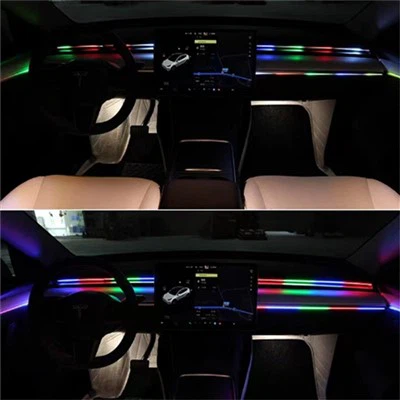
Mentransfer data antara iPhone Anda dan monitor CarPlay dapat secara signifikan meningkatkan pengalaman berkendara Anda. Dengan pengaturan yang tepat, Anda dapat mengakses musik favorit Anda, podcast, aplikasi navigasi, dan lebih banyak langsung dari dasbor mobil Anda. Dalam posting blog ini, kami akan mengeksplorasi langkah -langkah yang terlibat dalam mentransfer data antara iPhone Anda dan monitor CarPlay, serta beberapa tips dan trik untuk membuat proses secepat mungkin.


Langkah 1: Periksa kompatibilitas
Sebelum Anda mulai mentransfer data antara iPhone dan monitor CarPlay, penting untuk memastikan bahwa perangkat Anda kompatibel. CarPlay didukung pada berbagai kendaraan, tetapi tidak semua mobil dilengkapi dengan fitur ini. Untuk memeriksa apakah mobil Anda mendukung CarPlay, Anda dapat merujuk ke manual pemilik kendaraan Anda atau menghubungi dealer mobil Anda.
Selain memeriksa kompatibilitas mobil Anda, Anda juga harus memastikan bahwa iPhone Anda menjalankan versi iOS terbaru. CarPlay membutuhkan iOS 7.1 atau lebih baru, jadi jika Anda belum memperbarui iPhone Anda dalam beberapa saat, itu ide yang bagus untuk melakukannya sebelum melanjutkan.
Langkah 2: Hubungkan iPhone Anda ke Monitor CarPlay
Setelah Anda mengkonfirmasi bahwa perangkat Anda kompatibel, langkah selanjutnya adalah menghubungkan iPhone Anda ke monitor CarPlay. Ada dua cara untuk melakukan ini: menggunakan kabel petir atau secara nirkabel.
Menggunakan kabel petir
Cara paling umum untuk menghubungkan iPhone Anda ke monitor CarPlay adalah dengan menggunakan kabel petir. Cukup colokkan salah satu ujung kabel ke port petir iPhone Anda dan ujung lainnya ke port USB di mobil Anda. Jika mobil Anda memiliki beberapa port USB, pastikan Anda menggunakan yang mendukung CarPlay.
Setelah Anda menghubungkan iPhone Anda ke Monitor CarPlay, sistem infotainment mobil Anda harus secara otomatis mendeteksi perangkat Anda dan menampilkan antarmuka CarPlay. Jika tidak, Anda mungkin perlu mengikuti instruksi di layar untuk menyelesaikan proses pengaturan.
Koneksi nirkabel
Beberapa mobil yang lebih baru mendukung Nirkabel CarPlay, yang memungkinkan Anda menghubungkan iPhone ke monitor CarPlay tanpa menggunakan kabel. Untuk menghubungkan secara nirkabel, pastikan sistem infotainment mobil Anda diatur untuk menerima koneksi nirkabel dan bahwa iPhone Anda terhubung ke jaringan Wi-Fi yang sama dengan mobil Anda.
Setelah perangkat Anda terhubung ke jaringan Wi-Fi yang sama, buka aplikasi Pengaturan di iPhone Anda dan ketuk "Umum." Kemudian, ketuk "CarPlay" dan pilih mobil Anda dari daftar perangkat yang tersedia. Ikuti instruksi di layar untuk menyelesaikan proses pengaturan.
Langkah 3: Transfer Data ke Monitor CarPlay
Setelah Anda menghubungkan iPhone ke Monitor CarPlay, Anda siap mentransfer data ke monitor. Ada beberapa jenis data yang dapat Anda transfer, termasuk musik, podcast, aplikasi navigasi, dan kontak.
Musik dan podcast
Untuk mentransfer musik dan podcast ke monitor CarPlay, Anda dapat menggunakan aplikasi musik bawaan di iPhone Anda atau layanan streaming musik pihak ketiga seperti Spotify atau Apple Music. Cukup buka aplikasi di iPhone Anda dan pilih musik atau podcast yang ingin Anda mainkan. Antarmuka CarPlay harus secara otomatis menampilkan aplikasi dan memungkinkan Anda untuk mengontrol pemutaran menggunakan sistem infotainment mobil Anda.
Aplikasi Navigasi
Jika Anda menggunakan aplikasi navigasi seperti Google Maps atau Apple Maps di iPhone Anda, Anda dapat mentransfer aplikasi ke monitor CarPlay dan menggunakannya untuk mendapatkan petunjuk saat Anda mengemudi. Cukup buka aplikasi di iPhone Anda dan pilih tujuan yang ingin Anda navigasi. Antarmuka CarPlay harus secara otomatis menampilkan aplikasi dan memungkinkan Anda untuk mengontrol navigasi menggunakan sistem infotainment mobil Anda.
Kontak
Untuk mentransfer kontak Anda ke monitor CarPlay, Anda dapat menggunakan aplikasi kontak bawaan di iPhone Anda. Cukup buka aplikasi di iPhone Anda dan pilih kontak yang ingin Anda transfer. Antarmuka CarPlay harus secara otomatis menampilkan kontak dan memungkinkan Anda melakukan panggilan atau mengirim pesan menggunakan sistem infotainment mobil Anda.
Langkah 4: Sesuaikan antarmuka CarPlay
Setelah Anda mentransfer data ke Monitor CarPlay, Anda dapat menyesuaikan antarmuka CarPlay sesuai dengan preferensi Anda. Anda dapat mengatur ulang ikon aplikasi di layar beranda, menambah atau menghapus aplikasi dari dermaga, dan mengubah wallpaper dan tema.
Untuk menyesuaikan antarmuka CarPlay, buka aplikasi Pengaturan di iPhone Anda dan ketuk "Umum." Kemudian, ketuk "CarPlay" dan pilih mobil Anda dari daftar perangkat yang tersedia. Ketuk "Kustomisasi" dan gunakan kontrol di layar untuk membuat perubahan yang Anda inginkan.
Tips dan Trik
Berikut adalah beberapa tips dan trik untuk membantu Anda memanfaatkan pengalaman carplay Anda sebaik -baiknya:
- Gunakan Siri:CarPlay mendukung Siri, yang memungkinkan Anda untuk mengontrol iPhone menggunakan perintah suara. Anda dapat menggunakan Siri untuk melakukan panggilan, mengirim pesan, memutar musik, mendapatkan arahan, dan banyak lagi.
- Jaga agar iPhone Anda terisi:Karena Anda akan menggunakan iPhone Anda untuk mentransfer data ke monitor CarPlay, penting untuk menjaga iPhone Anda tetap bermuatan. Pastikan Anda memiliki pengisi daya di mobil Anda atau menggunakan bantalan pengisian daya nirkabel.
- Perbarui Aplikasi Anda:Untuk memastikan bahwa Anda memiliki fitur terbaru dan perbaikan bug, ada baiknya untuk memperbarui aplikasi Anda secara teratur. Anda dapat memperbarui aplikasi Anda menggunakan App Store di iPhone Anda.
- Jelajahi aplikasi pihak ketiga:Selain aplikasi bawaan yang datang dengan CarPlay, ada banyak aplikasi pihak ketiga yang kompatibel dengan CarPlay. Anda dapat menjelajahi aplikasi ini di App Store dan mengunduh yang ingin Anda gunakan.
Kesimpulan
Mentransfer data antara iPhone Anda dan monitor CarPlay dapat secara signifikan meningkatkan pengalaman berkendara Anda. Dengan mengikuti langkah -langkah yang diuraikan dalam posting blog ini dan menggunakan tips dan trik yang disediakan, Anda dapat mengatur carplay di mobil Anda dan mulai menikmati semua fiturnya. Jika Anda memiliki pertanyaan atau membutuhkan bantuan lebih lanjut, jangan ragu untuk menghubungi kami. Kami di sini untuk membantu Anda memaksimalkan pengalaman carplay Anda.
Jika Anda tertarik untuk membeli aLayar pintar nirkabel dashboard dengan carplay, jangan ragu untuk mengunjungi situs web kami untuk informasi lebih lanjut. Produk kami dirancang untuk memberikan pengalaman carplay yang mulus dan nyaman, dan kami menawarkan berbagai opsi yang sesuai dengan kebutuhan dan preferensi Anda. Hubungi kami hari ini untuk mempelajari lebih lanjut tentang produk kami dan bagaimana mereka dapat meningkatkan pengalaman berkendara Anda.
Referensi
- Apel. (nd). Carplay. Diperoleh darihttps://support.apple.com/en-us/ht204519
- Google. (nd). Gunakan Google Maps dengan CarPlay. Diperoleh darihttps://support.google.com/maps/answer/6296322?hl=en
- Spotify. (nd). Gunakan Spotify dengan CarPlay. Diperoleh darihttps://support.spotify.com/us/article/carplay/